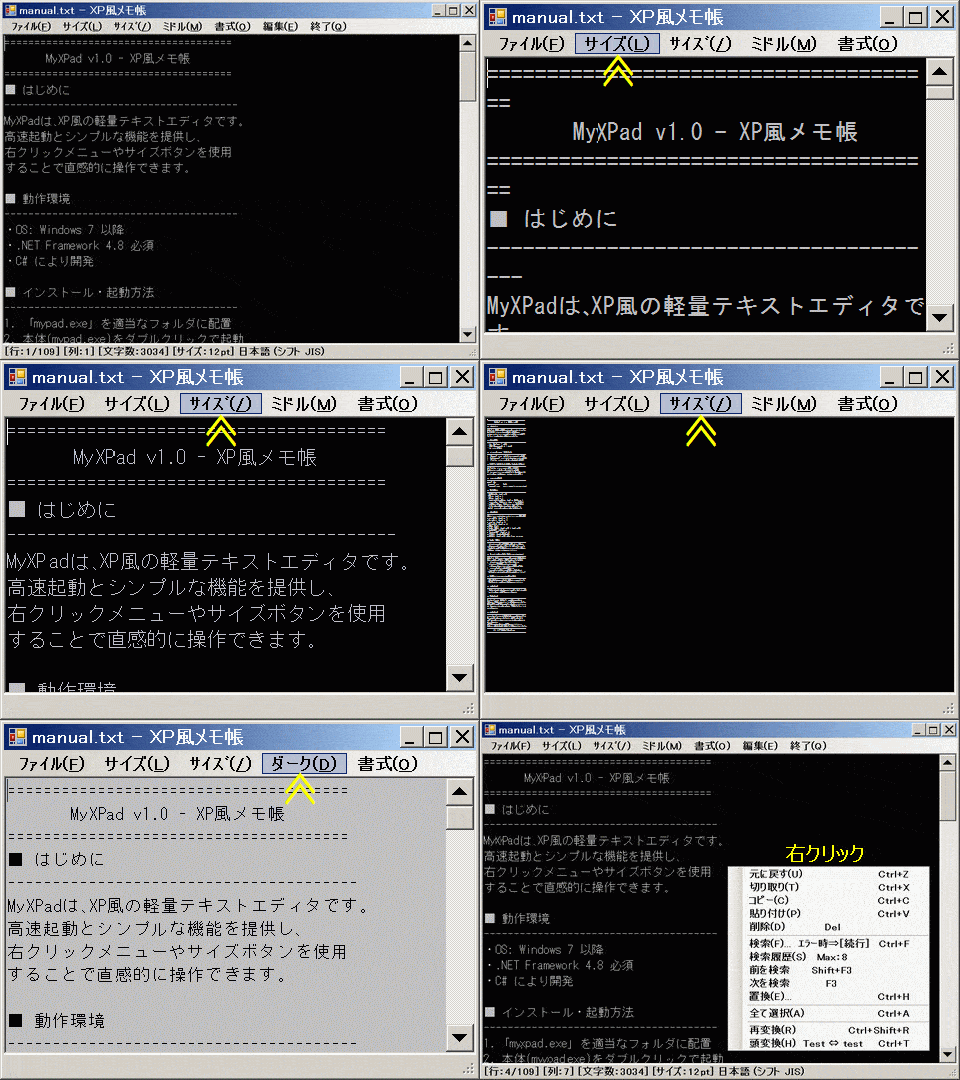
※ このGIF画像はテスト段階のものです
《 myXPad - XP風メモ帳 v1.0登場!》
《 myXPad - XP風メモ帳 v1.0登場!》
◆はじめに
Windows標準のメモ帳では物足りないが、多機能エディタは
不要な人向けに、「myXPad v1.0」 が登場したのだ!
XP時代のシンプルなデザインを踏襲し、 起動の速さ や
直感的な操作性 を重視した超軽量エディタ なのだ!
◆myXPadの特長
- 超軽量 & 高速起動:不要な機能を削ぎ落とし、軽快な動作を実現。
- XP風のクラシックデザイン:シンプルでテキスト編集に集中できる。
- 便利なカスタム機能
- ミドルモード:黒背景が見づらい人向けのグレー背景モード。
- フォント表示の最適化:英字のみArialフォントで一時表示。
- 検索履歴機能:最大8件の検索履歴を保存可能。
- フォントサイズ変更:2つのサイズボタンで即時調整。
- 極小サイズ表示:1ptまで縮小し、テキストの全体構造を把握しやすく。
- エディタの編集位置を右に配置:右クリックとの統一感を持たせるため。
◆動作環境
- 対応OS:Windows XP 以降
- 必須環境:.NET Framework 4.0以上
- 開発言語:C#
◆インストール & 起動方法
1. 「myxpad.exe」をダウンロードし、任意のフォルダに配置。
2. ダブルクリックで起動。
3. 「送る」メニューへのショートカット登録推奨。
◆UTF-8の文字化け対策(推奨起動方法)
- 「送る」メニューに登録して開く(簡単・推奨)。
- 上級者向けにレジストリを編集し、右クリックメニューに追加可能。
◆基本操作(ショートカット対応)
- 新規作成:Ctrl + N
- 開く:Ctrl + O
- 保存:Ctrl + S
- 名前を付けて保存:Ctrl + Shift + S
- 検索・置換:Ctrl + F / Ctrl + H
- 行ジャンプ:Ctrl + G
- 行ジャンプ:Ctrl + G
- すべて選択:Ctrl + A
- 元に戻す / 再変換:Ctrl + Z / Ctrl + Shift + R
◆カスタム表示設定(設定ファイル不要)
myXPadは設定ファイルを持たず、ボタン操作のみで環境調整が可能。
- ダーク⇔ミドル切り替え:黒背景のダークモードとグレー背景の
ミドルモードを即時変更。
ミドルモードを即時変更。
- フォントサイズ変更:2つのボタンで瞬時に調整し、極小表示も可能。
◆設定ファイル不要 & 印刷機能排除の理由
- 瞬時にフォントサイズを変更できるため、設定を記録する必要がない。
- 初期設定はダークモードだが、ミドルモードに1クリックで変更可能。
- 印刷機能を省き、軽快な動作を優先。
◆注意事項 & 免責事項
- 設定ファイル(config.ini)は作成されない。
- レジストリは使用しない。
- 個人利用のみ許可(再配布・販売は禁止)。
- 不具合・トラブルの責任は負わない。
◆まとめ
myXPadは「軽快な動作」「シンプルな操作性」「適度なカスタマイズ性」
を兼ね備えたXP風の超軽量メモ帳なのだ。
フォント調整やミドルモードなど、痒いところに手が届く設計で、
サクッとテキスト編集をしたい人に最適。ぜひ試してみてほしいのだ!
を兼ね備えたXP風の超軽量メモ帳なのだ。
フォント調整やミドルモードなど、痒いところに手が届く設計で、
サクッとテキスト編集をしたい人に最適。ぜひ試してみてほしいのだ!
⬇ myXPad - XP風メモ帳 ダウンロード ⬇
📂 ファイル名:myXPadのダウンロード
※ 最新版 myX完成→myXダウンロード(pass:myX)
📥 ダウンロード方法:
1️⃣ myxpad.zip をダウンロード
2️⃣ 任意のフォルダに配置(pass:myxp)
3️⃣ ダブルクリックで起動!
💡 「送る」メニューに登録すると便利!
◆──────────────────────────────◆
以下マニュアル
=================================
myXシリーズ1(XP) 2025/6/3
myXPad - XP風メモ帳 v1.4 -
=================================
ZIP解凍後のファイル構成、簡易解説
■ ファイル構成
---------------------------------------
myxpad.zip
├ myxpad.exe本体
└ manual.txt マニュアル(このファイル)
■ はじめに
---------------------------------------
XP風メモ帳はXP風の軽量テキストエディタです。
高速起動とシンプルな機能を提供し、
直感的に操作できます。右クリックや
サイズ変更ボタンで簡単に操作できます。
■ 動作環境
---------------------------------------
・OS: Windows XP 以降
・.NET Framework 4.0 必須
・C# により開発
■ インストール・起動方法
---------------------------------------
1. 「myxpad.exe」を適当なフォルダに配置
2. 本体(myxpad.exe)をダブルクリックで起動
3. 「送る」にショートカット登録を推奨
■ 推奨する起動方法(BOM無しUTF-8は未対応)
---------------------------------------
①「送る」メニューから開く(推奨)
本体のショートカットを送るに配置
② シェルメニューに登録する(上級者向け)
レジストリを編集し、右クリックで開く
※ BOM無し UTF-8 は外部ツール推奨
■ 基本操作
---------------------------------------
・新規作成: Ctrl + N
・開く: Ctrl + O
・保存: Ctrl + S
・名前を付けて保存: Ctrl + Shift + S
・フォント: 書式から 12pt ゴシック(既定)
・右端折り返し: 書式から チェックON(既定)
・入力された英字は一時的に見やすい Arial
フォントで表示される仕様です。
■ 編集機能
---------------------------------------
編集メニュー/右クリックはマウス専用操作
- 元に戻す (Ctrl + Z)
- やり直し (Ctrl + Y)
- 切り取り (Ctrl + X)
- コピー (Ctrl + C)
- 貼り付け (Ctrl + V)
- 削除 (Del)
- 検索・置換 (Ctrl + F / Ctrl + H)
- 行ジャンプ (Ctrl + G)
- 検索履歴 (8件まで)
- すべて選択 (Ctrl + A)
- 再変換 (F13)
- 頭変換 (Ctrl + H) 例:Test ⇔ test
■ 検索・置換
---------------------------------------
・ダークモードの黒背景で見づらい場合、
ミドルモードに切り替えると見やすいです。
・検索時に範囲外指定のエラーが出た場合、
「続行」をクリックしてください。
■ カスタム表示設定(設定ファイルなし)
---------------------------------------
XP風メモ帳は設定ファイル不要の簡単設計
ボタン連打で瞬時に調整が完了する仕様
1. ダーク⇔ミドル 切り替えボタン
・ダーク:黒背景のダークモード
・ミドル:眩しくないグレー背景の黒字
2. フォントサイズ変更ボタン
・2つのサイズボタンで即座に設定完了
・極小サイズは全体の構造や移動にどうぞ!
■ 新規からのファイル保存仕様
---------------------------------------
・保存指定無しは本体と同じフォルダです
・拡張子はユーザーが設定してください
■ 注意事項
---------------------------------------
・設定は記録されません(config.iniは不要)
・レジストリは使用していません
■ 禁止事項
---------------------------------------
本プログラム(myXPad)の無断で改変や再配布、
販売を行うことは禁止しています。
個人利用の範囲内で自由にお使いください。
■ 免責事項
---------------------------------------
このプログラムは提供時点の動作確認を基に
作成されていますが、使用における不具合や
トラブルについては一切の責任を負いません。
利用者の自己責任で使用してください。
予告なく機能変更・更新する場合があります。
=======================================
(C) 2025 myXシリーズ 1
=======================================
■ 更新履歴
---------------------------------------
v1.0 - 初版リリース (2025年3月12日)
v1.1 - 2箇所の追加修正 (2025年3月28日)
不要なメッセージを削除
保存終了エラー時、テキスト全体が
クリップボードに保存処理を追加
v1.2 - 置換窓の脱字を補足 (2025年3月31日)
v1.3 - メニューボタン編集(2025年4月11日)
検索関連ボタン追加・補足等の修正
v1.4 - 機能追加修正と補足(2025年6月3日)
編集項目に行ジャンプを追加
一括置換でテキストの更新を忘れて
終了保存ができなかった不具合を修正
BOM無しUTF-8が未対応を解説書に補足
"全コピ"時に改行コードCRのみ取得を
CRLFに修正
■ ブログ / その他情報
---------------------------------------
公式ブログ
: http://blog.livedoor.jp/ldsano/
その他のお知らせ
: https://www.youtube.com/@keitemsano
=======================================
◆──────────────────────────────◆
FAQ - よくある疑問を解決
Q: XP風メモ帳が正常に動作しません。
A: まずOSがWindows XP以上で.NET Framework 4.0以上が
インストールされてるか確認するのだ!それでもダメなら、
公式ブログやサポート情報をチェックしてみるのだ!
Q: 設定ファイルはどこにありますか?
A: XP風メモ帳は設定ファイルを使わないのだ!全部、
ボタン操作で即座に変更できるから、設定ファイルは
必要ないのだ!
Q: バグを見つけました。
A: バグを発見したら、詳細を記録して、公式ブログの
コメント欄から報告してほしいのだ!
今後の更新で修正できるかもしれないのだ!
Q: コピペした文字が見えなくなりました。
A: それはミドルモードでコピーしてダークモードで
貼り付けた場合に起こるのだ!コピー時に色情報も
保持されるので、ダーク背景に黒字が被ってしまうのだ!
そんな時はミドル,▼,太,▲,全コピボタンどれか押すのだ!
Q: 窓の幅を半分にしたらメニューも半分になりました。
A: シンプル設計だから、メニューバーまで改行され
ないのだ!たとえ半分のメニューだけでもファイル操作や
文字サイズ、太さ、テーマ変更が可能で、消えてしまった
編集ボタンは右クリックで同じ操作ができるのだ!
Q: 行番号がないので不便です。
A: シンプル設計だから行番号は対応していないけど、
文字サイズを極限まで下げるとほぼ全体が収まるのだ!
ステータスバーで合計行数がわかるので、必要な行数を
予測できるのだ!文字サイズはボタンですぐに戻せるのだ!
Q: 印刷機能がありません。
A: シンプル設計だから印刷機能は未対応なのだ!
他のアプリで印刷することをオススメするのだ!
Q: 空白やリターン記号が見えません。
A: ダークモードでは空白が見えにくいことがあるから、
ミドルモードから全選択すると、ハイライト状態で
確認できるのだ!
また全範囲指定を維持しながらクリップボードに
コピーできる全コピボタンも便利だが、表示場所が
テキスト最下部に移動するから気をつけるのだ!
Q.シンプルと言っておきながら検索履歴が8件以上
累積されるのですが?
A.実はこれで合ってるのだ!
検索履歴は最新8件のみ保持するのが仕様。
しかし、置換から検索に移る場合は、ヒットしたワードが
履歴の底に追加されていくのだ!
つまり:
通常の検索 → 8件で上書きローテーション
置換側の検索ヒット → 検索履歴にさらに追加(※上限突破)
そのため「検索履歴に8件以上出る」ように見えてしまうのだ!
これはバグではなく裏ワザ!
使い方次第で「履歴リスト」を置換ログ風に使うこともできる。
シンプルな見た目の奥に、ちょっとした深みがある♪
それがこのmyXPadスタイルの魅力なのだ!
※この動作は、検索と置換のコード統合が難航し、
苦労の末に「偶然」生まれた副産物です。
XP風メモ帳(myXPad)はシリーズ中もっとも開発が
難航したアプリであり、最も“人間味”ある一本なのだ!
Q. BOM無しUTF-8をUTF-8として読み込めないの?
A. はい、残念ながらBOM無しUTF-8はShift_JISとの判別が
難しく、自動ではUTF-8として正しく読み込めないのだ!
…とはいうものの、実は裏ワザがあるのだ:
裏ワザ手順:
1.文字化け状態のファイルを読み込んだ直後に破棄(全消去)
2.新規で空の状態で「temp」「0」などの名前でUTF-8で保存
3.次に「ファイル>開く」で読み込むファイルを再指定
→ 先程のUTF-8モードが引き継がれ、BOM無しでも開くのだ!


激軽のメモ帳なのだ
返信削除